1. 本地环境
1. 主机
- 主机:天钡 GEM12 Pro
- CPU: AMD Ryzen 7 PRO 8845HS
- 内存:32GB
2. 系统
- 发行版:Fedora Linux 41 (Workstation Edition)
- 内 核:6.14.6-200.fc41.x86_64
3. 显卡
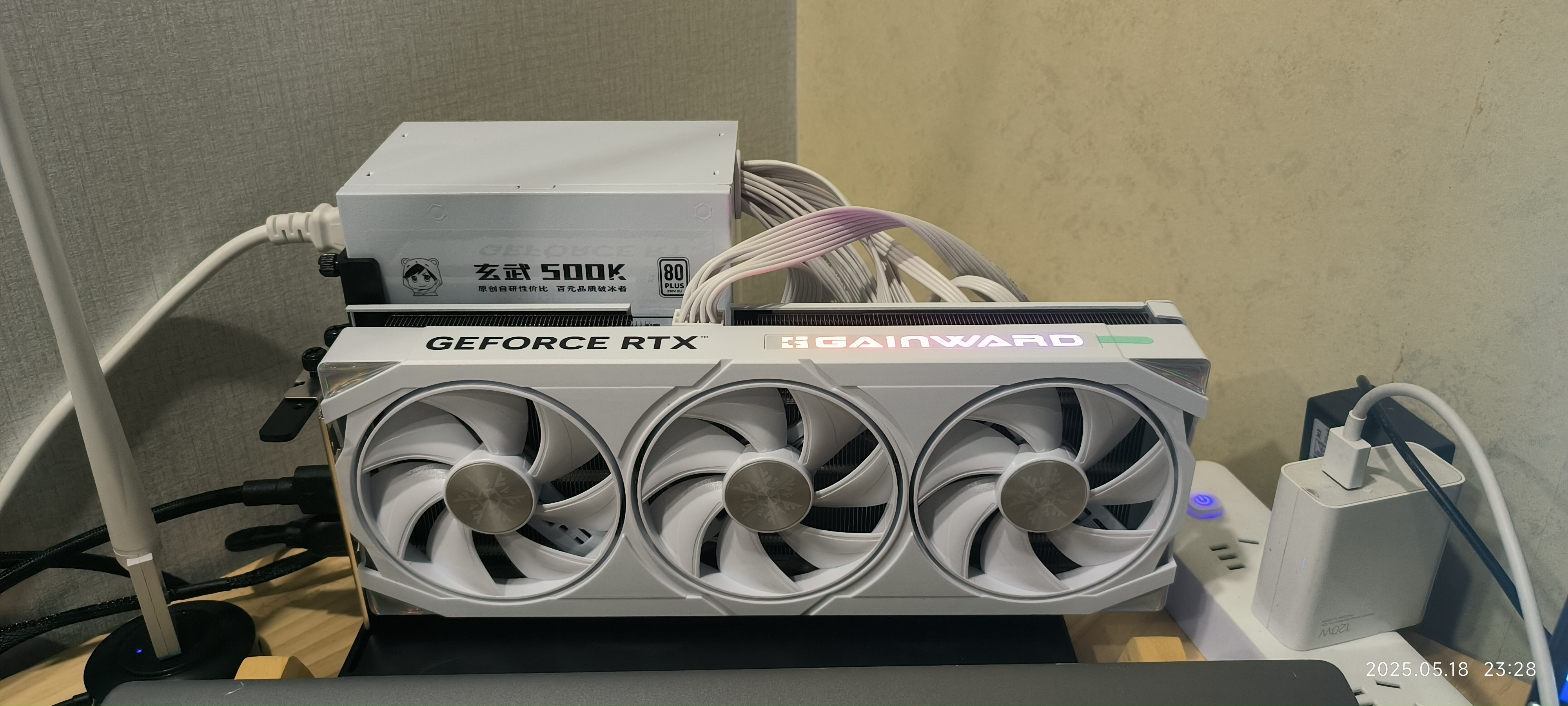
NVIDIA GTX 5060 Ti 16GB
2. CUDA安装
登陆nvidia developer官网,进入CUDA Toolkit,并选择需要的版本。根据下面网页的提示选择系统版本后,页面下方会给出对应的安装过程,根据指示安装即可,安装完成后可以在终端查看显卡信息:
 1
 2
 3
 4
 5
 6
 7
 8
 9
10
11
12
13
14
15
16
17
18
19
20
21
22
23
24
25
26
27
|
zcli@fedora:~$ nvidia-smi
Sun May 18 22:05:08 2025
+-----------------------------------------------------------------------------------------+
| NVIDIA-SMI 575.51.03              Driver Version: 575.51.03      CUDA Version: 12.9     |
|-----------------------------------------+------------------------+----------------------+
| GPU  Name                 Persistence-M | Bus-Id          Disp.A | Volatile Uncorr. ECC |  # 第一行标题
| Fan  Temp   Perf          Pwr:Usage/Cap |           Memory-Usage | GPU-Util  Compute M. |  # 第二行标题,其中Perf表示当前性能状态(P0 ~ P15,P0 是最高性能,P12/P15 是节能模式)
|                                         |                        |               MIG M. |  # 第三行标题
|=========================================+========================+======================|
|   0  NVIDIA Graphics Device         On  |   00000000:01:00.0  On |                  N/A |  # 第一行数据,对应第一行标题
|  0%   47C    P5             10W /  180W |    1346MiB /  16311MiB |      0%      Default |  # 第二行数据,对应第二行标题
|                                         |                        |                  N/A |  # 第三行数据,对应第三行标题
+-----------------------------------------+------------------------+----------------------+

+-----------------------------------------------------------------------------------------+
| Processes:                                                                              |
|  GPU   GI   CI              PID   Type   Process name                        GPU Memory |  # 进程列表
|        ID   ID                                                               Usage      |
|=========================================================================================|
|    0   N/A  N/A           36667      G   /usr/bin/gnome-shell                    393MiB |  # 几个使用GPU进程的进程以及使用的显存
|    0   N/A  N/A           37509    C+G   /usr/bin/ptyxis                          73MiB |
|    0   N/A  N/A           37546      G   /usr/bin/Xwayland                        38MiB |
|    0   N/A  N/A           37828      G   ...ess --variations-seed-version        207MiB |
|    0   N/A  N/A           38479    C+G   /opt/microsoft/msedge/msedge              6MiB |
|    0   N/A  N/A           38542      G   ...per --variations-seed-version        415MiB |
|    0   N/A  N/A           38747      G   /usr/bin/clash-verge                      2MiB |
+-----------------------------------------------------------------------------------------+
|
3. AI部署框架
模型只是一堆参数,需要通过推理工具来运行,推理工具将模型参数加载到显存中,并依据输入的文字生成输出。
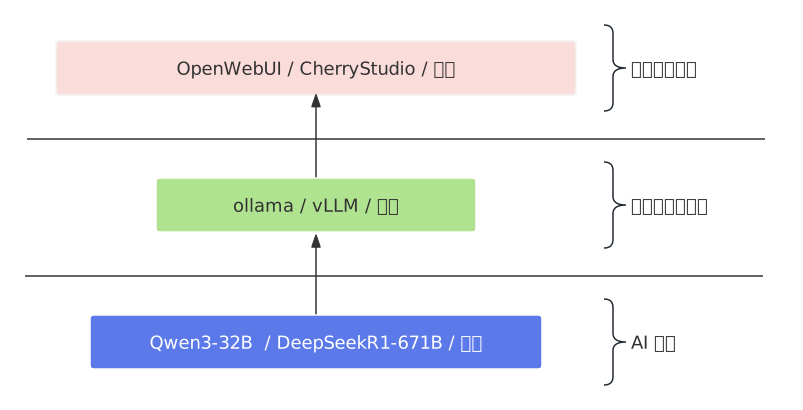
我们接下来要完成:
- 大模型框架部署(推理工具),以Ollama为例;
- 模型部署,以Qwen32-14B为例;
- 前端接入,以CherryStudio为例;
4. 安装ollama
参考【Ollama部署】篇。
5. AI 模型部署
因为Ollama服务已经启动了,所以就不必再次运行ollama serve命令了。直接开run:
提示: ollama run qwen3:14b会从Ollama服务器拉取模型,国内网络可能不太行,可以使用ollama run modelscope.cn/Qwen/Qwen3-14B-GGUF。
 1
 2
 3
 4
 5
 6
 7
 8
 9
10
11
|
zcli@fedora:~$ ollama run qwen3:14b  # 如果模型还没有下载就会先下载模型,等待即可
pulling manifest
pulling a8cc1361f314: 100% ▕██████████████████████████████████████████████████████████████████████████████████████████████▏ 9.3 GB
pulling eb4402837c78: 100% ▕██████████████████████████████████████████████████████████████████████████████████████████████▏ 1.5 KB
pulling d18a5cc71b84: 100% ▕██████████████████████████████████████████████████████████████████████████████████████████████▏  11 KB
pulling cff3f395ef37: 100% ▕██████████████████████████████████████████████████████████████████████████████████████████████▏  120 B
pulling 78b3b822087d: 100% ▕██████████████████████████████████████████████████████████████████████████████████████████████▏  488 B
verifying sha256 digest
writing manifest
success
>>> Send a message (/? for help)
|
好了,可以开始提问了,按照惯例先Hello Word:
 1
 2
 3
 4
 5
 6
 7
 8
 9
10
|
>>> 你好呀!
<think>
好的,用户发来“你好呀!”,我需要友好回应。首先,要保持亲切,用表情符号增加温度。然后,可以询问用户是否需要帮助,但不要显得太正式。可能用户只是打招呼,
所以简单回应即可,留出空间让用户继续交流。注意用词口语化,避免复杂句子。检查有没有拼写错误,确保回复自然。最后,保持开放态度,让用户知道我随时准备帮助他
们。
</think>

你好呀!😊 很高兴见到你!今天过得怎么样呀?需要我帮忙做点什么吗?

>>> Send a message (/? for help)
|
此时的显存占用:11490MiB / 16311MiB,看来,16G显存部署一个14B刚刚好。
--verbose参数: 显示推理过程的耗时情况
 1
 2
 3
 4
 5
 6
 7
 8
 9
10
11
12
13
14
15
16
17
18
19
20
21
22
|
zcli@fedora:~$ ollama run qwen3:14b --verbose
>>> 西红柿怎么吃?
<think>
嗯,用户问的是“西红柿怎么吃?”,这个问题看起来挺简单的,但其实可能需要更深入的思考。首先,我得考虑用户可能的背景。他们可能是刚开始接触西红柿,或者想找
一些新的吃法。也可能他们之前吃过,但想尝试更多不同的做法。
......
......    # 这个就略了吧
</think>
西红柿(番茄)是一种非常百搭的食材,既可以直接生吃,也可以通过多种烹饪方式制作成美味佳肴。以下是常见的吃法和一些创意做法,供你参考:
......
......   # 这个也略吧
根据你的口味和需求,可以灵活选择以上吃法!如果需要具体菜谱或步骤,也可以告诉我哦 😊
# 下面的输出是重点
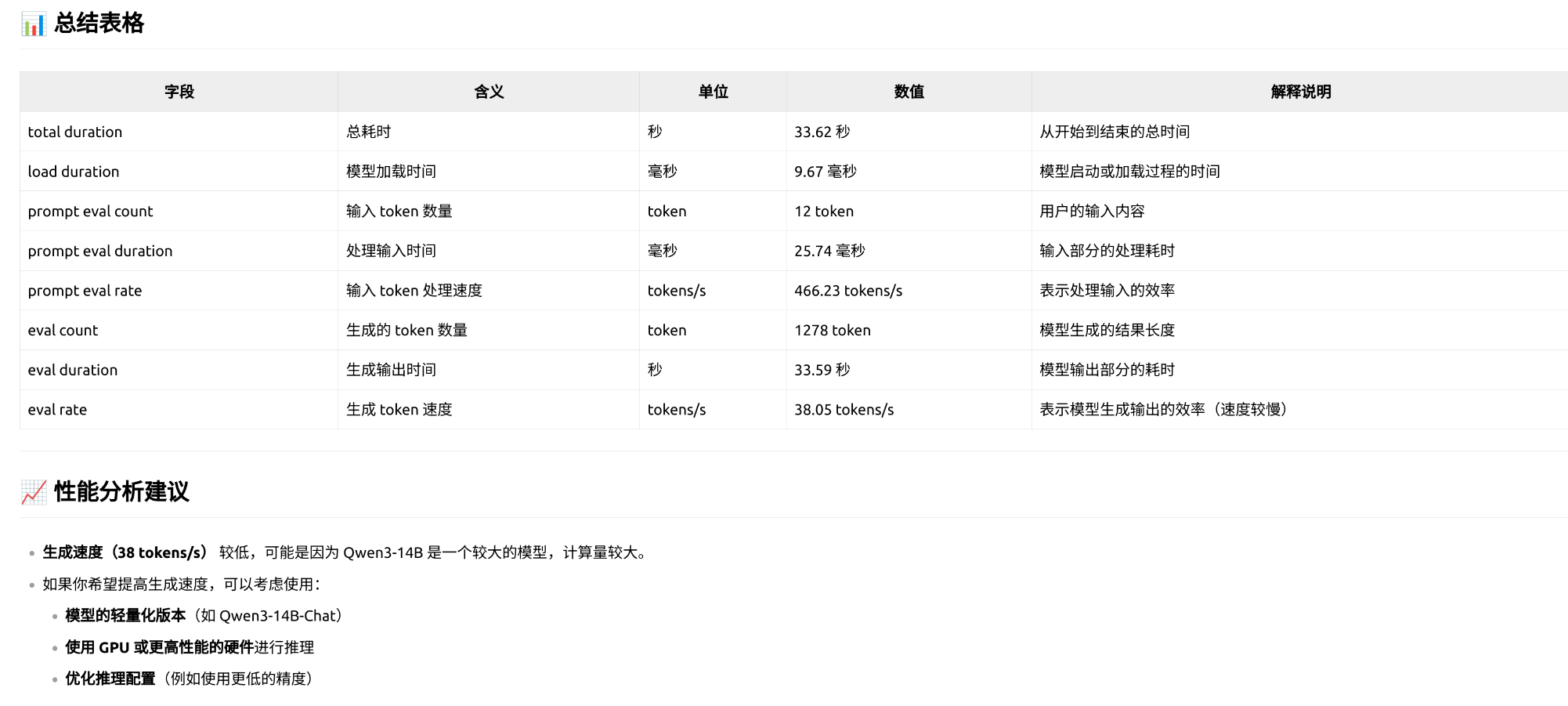
total duration:       33.622874783s      # 总耗时33.6秒
load duration:        9.67421ms          # 模型加载耗时9.67ms
prompt eval count:    12 token(s)        # 输入提示(prompt)的 token 数量,输入提示词被分词为 12 个 token。
prompt eval duration: 25.738437ms        # 处理这 12 个 token 的提示词用了约 25.7 毫秒。
prompt eval rate:     466.23 tokens/s    # 处理输入提示的速度(token/s),默认启用 enable_thinking=True(思考模式)。
eval count:           1278 token(s)      # 模型生成输出的 token 总数。
eval duration:        33.587006893s      # 生成输出的总耗时,占总耗时的 99.9%(total duration 的 33.62 秒)。说明生成阶段是性能瓶颈。。
eval rate:            38.05 tokens/s     # 生成输出的速度(token/s),生成速度较慢(38 tokens/s),这与 14B 参数量的 Dense 模型特性一致,
                                         # Qwen3 的 MoE 模型(如 Qwen3-30B-A3B)通过激活部分参数(30B 总参数,仅激活 3B)实现更高的生成速度。
|
模型文件位于目录:/usr/share/ollama下。
6. 前端接入
Ollama默认是在11434端口提供服务。明白了这个就可以到www.cherry-ai.com下载Cherry Studio了。
安装好后,选择『设置』,然后在『设置』中选择『Ollama』:
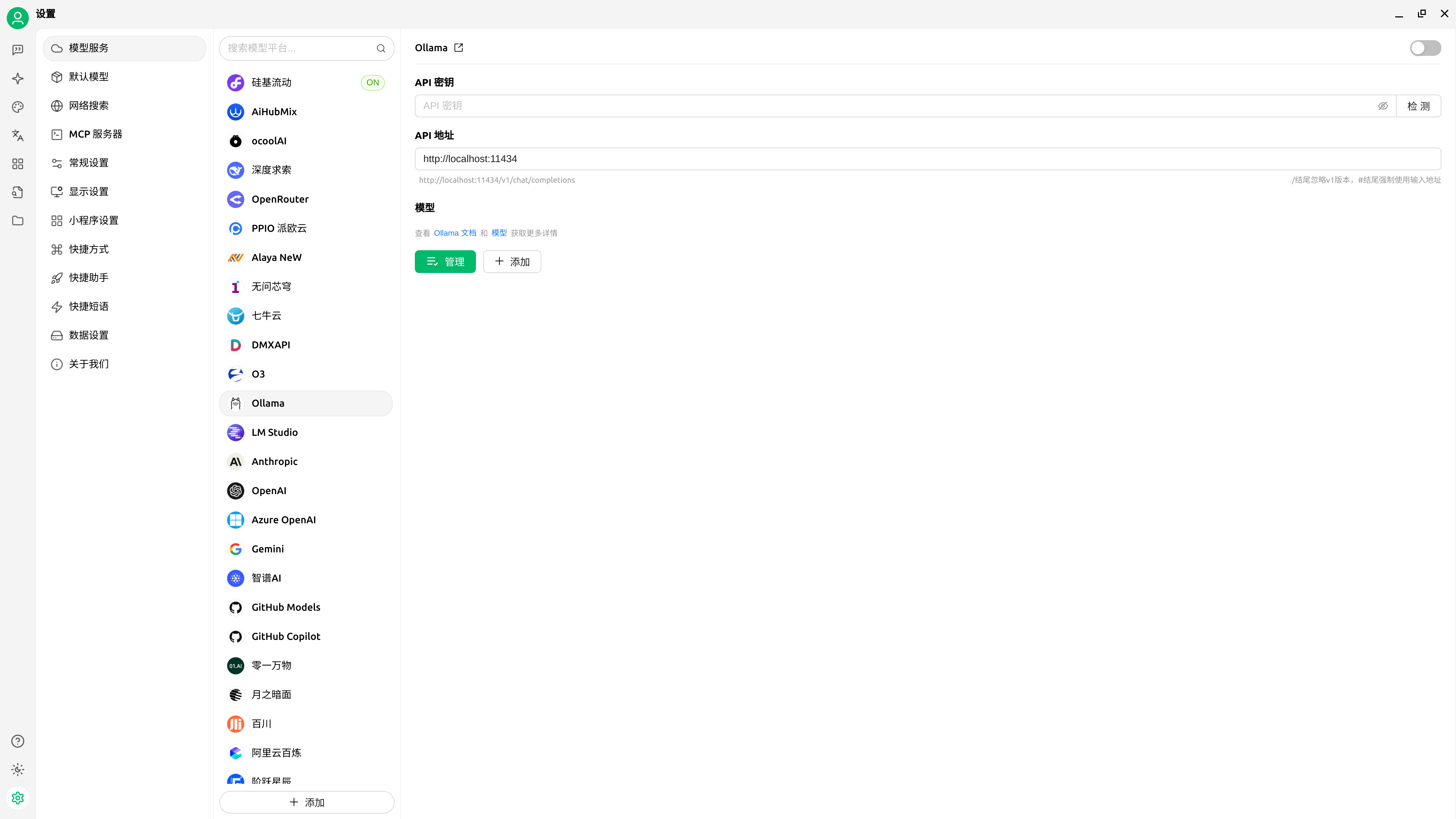
点击『添加』,然后填写“模型ID”,“模型名称”,“分组名称”,这些信息通过ollama list命令获取,注意了,这里的“模型ID”是ollama list命令输出的“NAME”,而不是ID,然后点击右上角的“检测”,提示“连接成功”就OK了,至于API密钥,随便填个什么就行,最后将默认助手的模型设置为我们刚刚添加的模型就可以使用了。
7. 效果展示
以上文提到的西红柿问题为例,我们让qwen3-14b自己评价自己性能表现: