认识 VTK 中的基本类型,使用 VTK 渲染一个圆锥
1. 认识 VTK 渲染管线
先了解几个VTK中的常用模板类型:
| 模板类型 |
功能 |
| vtkNew |
在堆内存中分配 VTK object,是 vtkSmartPointer 的替代品。 |
| vtkNamedColors |
封装了VTK内置的命名颜色集合,提供RGB颜色定义,常用于可视化场景中的颜色配置。 |
| vtkConeSource |
VTK可视化管线中的一个节点,它负责产生数据(输出类型为 vtkPolyData),供后续过滤器处理。 |
| vtkPolyDataMapper |
该类将 vtkPolyData 数据转换为几何图元,方便使用底层接口渲染,如 OpenGL。
需要将 vtkPolyData 的 output 连接到 vtkPolyDataMapper 的 input |
| vtkActor |
“演员” 是场景中所有可渲染对象的基类。
负责:绑定几何数据(通过 SetMapper)、管理外观属性(颜色、光照、纹理等)、应用变换矩阵(平移、旋转、缩放) |
| vtkRenderer |
VTK 渲染器,管理舞台(渲染场景)中的渲染操作,一个渲染器可以管理多个 Actor。 |
| vtkRenderWindow |
渲染窗口是最终的输出载体,负责:
管理一个或多个渲染器(通过 AddRenderer())、
控制窗口大小和位置、
处理操作系统级的窗口事件、
触发实际的渲染操作。 |
| vtkCamera |
可以理解为观察着的眼睛 |
|
|
| vtkProp |
一个基类,所有可以在渲染场景中存在的类型的基类。 |
| vtkActor2D |
继承自vtkProp,用于在渲染场景中显示二维对象。 |
| vtkProp3D |
继承自vtkProp,表示一个用于放置在渲染场景中的3D对象。 |
| vtkActor |
继承自vtkProp3D,表示渲染场景中的一个对象(几何形状和属性),支持矩阵变换。 |
| vtkTextActor |
用于实现文本的 actor。 |
| vtkRenderWindowInteractor |
继承自vtkObject,负责窗口交互,将鼠标/键盘/定时器消息路由至 vtkInteractorObserver 及其子类。
同时,vtkRenderWindowInteractor 还提供了对象拾取、渲染帧率控制以及头灯光源管理等交互功能。 |
| vtkOrientationMarkerWidget |
用于操控标记道具的2D控件 |
| vtkInteractorObserver |
vtkInteractorObserver 是一个抽象基类,其子类用于观察由 vtkRenderWindowInteractor 触发的事件。这些子类通常是诸如 3D 控件之类的对象——它们能够与场景中的角色(actors)进行交互,或以交互方式探查场景信息。 |
| vtkInteractorStyleTrackballCamera |
vtkInteractorStyleTrackballCamera 允许用户以交互方式操控(旋转、平移等)场景的视点——即相机。在轨迹球交互模式下,鼠标移动的幅度与特定鼠标绑定触发的相机运动成正比。例如,小幅度的左键移动会使相机围绕其焦点产生小幅旋转。对于三键鼠标:左键用于旋转,右键用于缩放,中键用于平移,Ctrl+左键用于自转,Shift+右键用于环境旋转(若鼠标按键较少,则Ctrl+Shift+左键用于缩放,Shift+左键用于平移)。 |
1.1. 使用 C++ API 渲染圆锥体
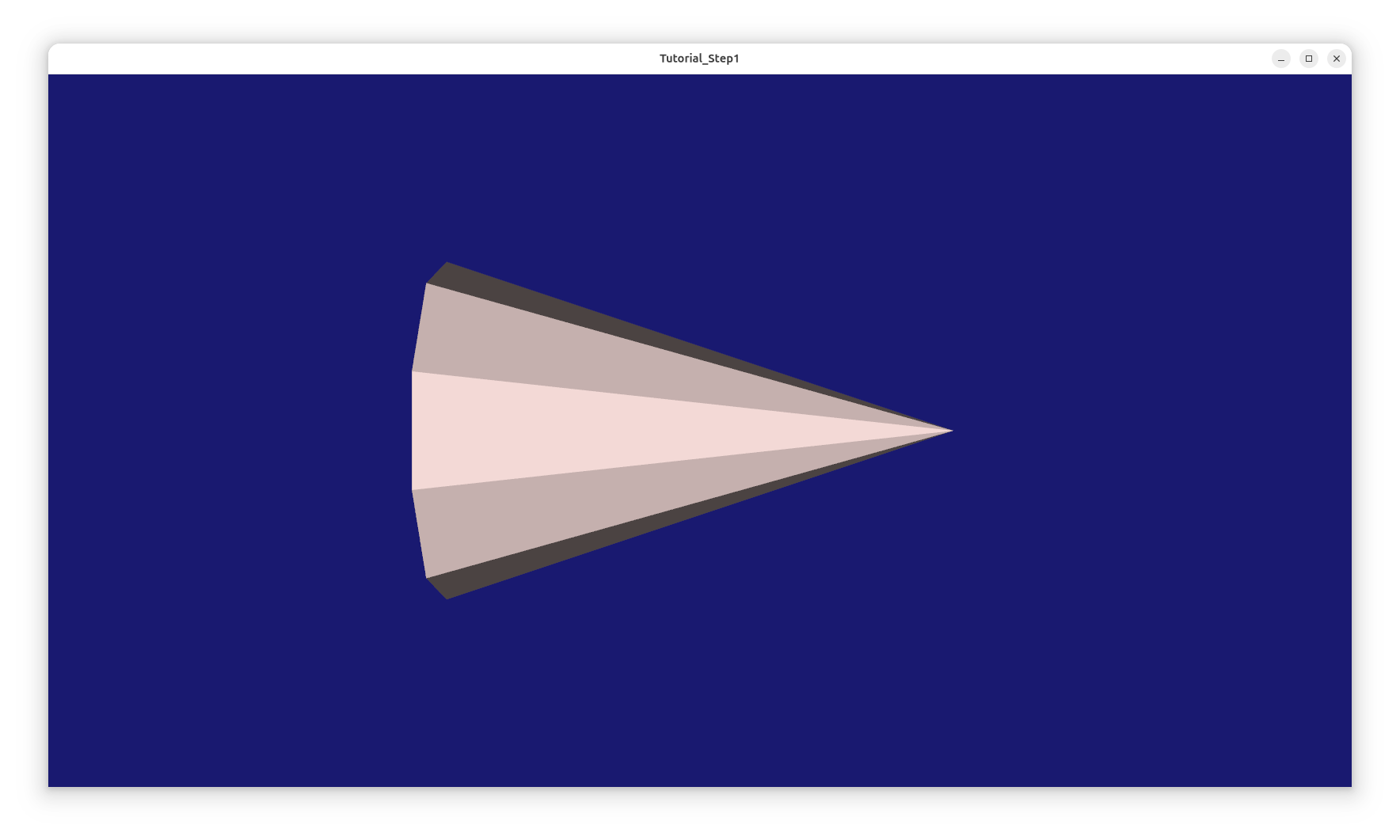
我们看一个简单的Demo :
 1
 2
 3
 4
 5
 6
 7
 8
 9
10
11
12
13
14
15
16
17
18
19
20
21
22
23
24
25
26
27
28
29
30
31
32
33
34
35
36
37
38
39
40
41
42
43
44
45
46
47
48
49
50
51
52
53
54
55
|
#include <vtkActor.h>
#include <vtkCamera.h>
#include <vtkConeSource.h>
#include <vtkNamedColors.h>
#include <vtkNew.h>
#include <vtkPolyDataMapper.h>
#include <vtkProperty.h>
#include <vtkRenderWindow.h>
#include <vtkRenderer.h>


int main(int, char*[])
{
    // 颜色对象。
    vtkNew<vtkNamedColors> colors;

    // 创建了一个圆锥体数据源并设置其参数。
    vtkNew<vtkConeSource> cone;
    cone->SetHeight(3.0);        // 设置圆锥高度为3.0单位
    cone->SetRadius(1.0);        // 设置底面半径为1.0单位
    cone->SetResolution(10);     // 设置圆锥侧面由10个分段构成,应该叫做棱锥

    // 将 vtkPolyData 的 output 连接到 vtkPolyDataMapper 的 input。
    vtkNew<vtkPolyDataMapper> coneMapper;
    coneMapper->SetInputConnection(cone->GetOutputPort());

    // 创建并配置一个VTK演员(vtkActor)对象。
    vtkNew<vtkActor> coneActor;
    coneActor->SetMapper(coneMapper);                                              // 绑定几何数据
    coneActor->GetProperty()->SetColor(colors->GetColor3d("MistyRose").GetData()); // 管理外观属性

    // 创建并配置一个VTK渲染器。
    vtkNew<vtkRenderer> ren1;     // vtkRenderer 实例,用于管理场景中的渲染操作
    ren1->AddActor(coneActor);    // 将之前创建的演员(coneActor)添加到渲染器中,一个渲染器可以管理多个演员
    ren1->SetBackground(colors->GetColor3d("MidnightBlue").GetData()); // 设置渲染器的背景颜色,

    // 创建并配置VTK渲染窗口
    vtkNew<vtkRenderWindow> renWin;    // 最终显示渲染结果的窗口
    renWin->AddRenderer(ren1);         // 将之前创建的渲染器添加到窗口,一个窗口可包含多个渲染器
    renWin->SetSize(300, 300);
    renWin->SetWindowName("Tutorial_Step1");

    // 锥体的连续旋转动画
    for (int i = 0; i < 360; ++i)
    {
      // 触发渲染窗口的渲染操作
      renWin->Render();

      // GetActiveCamera() 获取当前渲染器的主相机
      // Azimuth(1) 表示绕观察点水平旋转 1 度
      ren1->GetActiveCamera()->Azimuth(1);
    }

    return EXIT_SUCCESS;
}
|
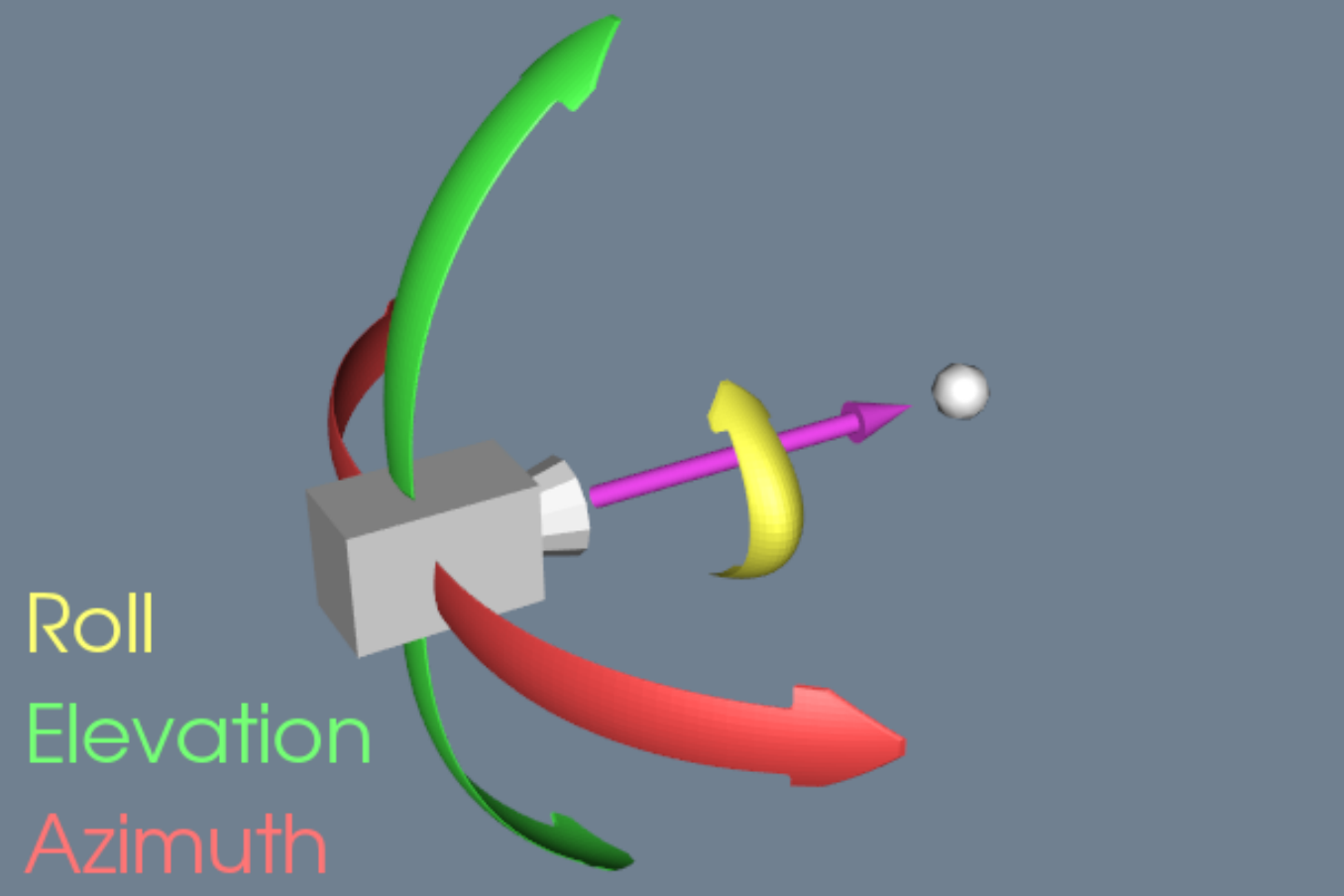
这里就讲一下,相机视角的旋转问题:
vtkCamera* GetActiveCamera();获取当前渲染器的活动相机。
void Azimuth(viskores::Float32 angleDegrees);旋转相机水平时视角。
既然有水平视角,那么就有垂直视角和旋转,他们的关系如图:
1.2. 使用 Python API 渲染圆锥体
和C++过程一样。
 1
 2
 3
 4
 5
 6
 7
 8
 9
10
11
12
13
14
15
16
17
18
19
20
21
22
23
24
25
26
27
28
29
30
31
32
33
34
35
36
37
38
39
40
41
42
43
44
45
|
import vtkmodules.vtkInteractionStyle  # 提供交互样式支持(如鼠标/键盘控制)
import vtkmodules.vtkRenderingOpenGL2  # 基于OpenGL 2.0的渲染引擎模块,必须导入的

from vtkmodules.vtkCommonColor import vtkNamedColors
from vtkmodules.vtkFiltersSources import vtkConeSource
from vtkmodules.vtkRenderingCore import (
    vtkActor,
    vtkPolyDataMapper,
    vtkRenderWindow,
    vtkRenderer
)

def main(argv):

    colors = vtkNamedColors()

    cone = vtkConeSource()
    cone.SetHeight(3.0)
    cone.SetRadius(1.0)
    cone.SetResolution(10)

    coneMapper = vtkPolyDataMapper()
    coneMapper.SetInputConnection(cone.GetOutputPort())

    coneActor = vtkActor()
    coneActor.SetMapper(coneMapper)
    coneActor.GetProperty().SetColor(colors.GetColor3d('MistyRose'))

    ren1 = vtkRenderer()
    ren1.AddActor(coneActor)
    ren1.SetBackground(colors.GetColor3d('MidnightBlue'))

    renWin = vtkRenderWindow()
    renWin.AddRenderer(ren1)
    renWin.SetSize(300, 300)
    renWin.SetWindowName('Tutorial_Step1')

    for i in range(0, 360):
        renWin.Render()
        ren1.GetActiveCamera().Azimuth(1)

if __name__ == '__main__':
    import sys

    main(sys.argv)
|
2. 资料链接
VTK官方Demo,循序渐进的示例程序。
Python Demo,Python 示例程序。
VTK接口文档,类型以及函数接口文档。
类文档,带有示例的类文档。
官方网站的下载页面有 6 下载文件:
 1
 2
 3
 4
 5
 6
 7
 8
 9
10
11
12
|
VTK-9.5.1.tar.gz                # 核心源码包

# 测试数据包,解压后就是 `VTK-x.x.x/.ExternalData/`
VTKData-9.5.1.tar.gz            # 测试数据索引包, 告诉 CMake ExternalData 模块去哪里下载真正的测试输入 & 基准图像。
VTKDataFiles-9.5.1.tar.gz       # 和上面一样,但是包含了完整测试数据集,不用在线下载了。

# 离线 HTML 文档包
vtkDocHtml-9.5.1.tar.gz

# 这两个好像是旧版的测试数据包,不需要了
VTKLargeData-9.5.1.tar.gz
VTKLargeDataFiles-9.5.1.tar.gz
|
当然官网也提供了Python扩展包。